Showing posts with label Phần Mềm. Show all posts

Sunday, May 27, 2018

Unknown

Memory Cleaner – Tối ưu bộ nhớ RAM cho máy tính

Memory Cleaner là phần mềm quản lý RAM toàn diện với tất cả các tiến trình, báo cáo quá trình sử dụng tối thiểu, tối đa và trung bình, hoạt động hiệu quả trên các máy có cấu hình yếu và bộ nhớ RAM ít.


Memory Cleaner là phần mềm nhỏ gọn và miễn phí, sẽ thực hiện chức năng tối ưu và giải phóng dung lượng trên bộ nhớ, để giúp máy tính hoạt động mượt mà hơn, ngay cả khi đang chạy các ứng dụng nặng hay chạy đồng thời nhiều phần mềm khác nhau.

Các tính năng chính của Memory Cleaner:

  • Tối ưu bộ nhớ RAM máy tính
  • Hạ mức dung lượng RAM hệ thống
  • Giải phóng bộ nhớ đệm của hệ thống
  • Hiển thị chi tiết thông số RAM
  • Thiết lập chu kỳ để tự động tối ưu
  • Hoạt động ngầm trên hệ thống
Link dự phòng: DownloadNow

Tổng hợp | Tham khảo koshyjohn
Xem Thêm

Sunday, August 27, 2017

Unknown

Top 5 phần mềm diệt virus miễn phí tốt nhất hiện nay

Top 5 phần mềm diệt virus miễn phí tốt nhất hiện nay – Bạn là một người thường xuyên truy cập Internet? Bạn đang cần một phần mềm diệt virus giúp bảo vệ máy tính trước các mối nguy hiểm từ Virus,Spyware… nhưng không có điều kiện để sử dụng những phần mềm virus có bản quyền. Đừng lo, TAKISINEWS đã tổng hợp top 5 phần mềm diệt virus miễn phí tốt nhất hiện nay, bạn có thể tha hồ lựa chọn.

1.Avast Free Antivirus 2017

Avast Free Antivirus
Avast Free Antivirus là lựa chọn hàng đầu cho miễn phí phần mềm diệt virus tốt nhất trong sự phát triển gần đây. Avast đã dần được cải thiện tỷ lệ phát hiện của nó trong vài năm qua và bây giờ đứng với vị trí tốt nhất. Avast có hầu hết các tính năng của tất cả các antivirus miễn phí với đầy đủ khả năng thời gian thực bao gồm cả web, e-mail, IM, P2P và mạng lưới lá chắn, quét lúc khởi động, và ngăn chặn hành vi xâm nhập.
Bạn có thể xem thêm tại đây: Avast Free Antivirus 2017

2.Panda Free Antivirus

Panda Free Antivirus
Panda Free Antivirus là một phần mềm chống virus miễn phí giúp phát hiện các mối đe dọa hiện tại trên máy tính của bạnMức độ phát hiện thường là rất cao. PCA sử dụng công nghệ “đám mây” để cung cấp cho một bản phát hành nhanh hơn nhiều các bản cập nhật được lưu trữ trên mây cho máy tính cá nhân của người dùng.
Mời các bạn xem thêm tại: Panda Free Antivirus

3. AVG AntiVirus Free 2017

AVG AntiVirus Free 2017
AVG AntiVirus Free 2017 đã ra mắt với giao diện mới mẻ kết hợp khả năng diệt virus đã được nâng cao. Với tính năng cập nhật bảo mật trong thời gian thực, AVG Free AntiVirus 2017 có thể quét cả malware và các vấn đề về vận hành, thậm chí có thể dò được những dữ liệu nguy hiểm trước khi chúng tấn công máy tính.
Mời các bạn xem thêm tại đây: AVG AntiVirus Free 2017

4.Comodo Free Antivirus

Comodo Free Antivirus
Comodo Free Antivirus là phần mềm diệt virus miễn phí tốt cho máy tính với nhiều tính năng tiên tiến. Comodo đã được thiết kế nhằm mục đích đem đến cho người dùng một trải nghiệm sử dụng máy tính an toàn mà không phải trả bất kỳ chi phí nào.
Mời các bạn xem thêm tại đây: Comodo Free Antivirus

5.Avira Free AntiVirus

Avira Free AntiVirus
Avira Free AntiVirus là một phần mềm diệt virus miễn phí tốt với tính năng vượt trội đảm bảo an toàn cho máy tính cá nhân trước những mã độc đang phát triển mạnh mẽ như hiện nay.
Mời các bạn xem thêm tại đây: Avira Free AntiVirus
Mr Kai | TAKISINEWS.com
Xem Thêm

Saturday, July 16, 2016

Unknown

Khắc phục lỗi không thể mở Windows Backup Server 2012


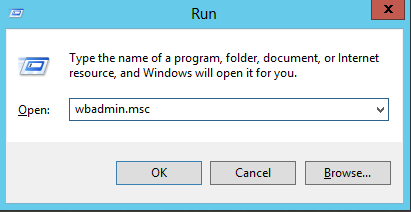
Windows Server Backup của Windows Server nói chung và Windows Server 2012 nói riêng là 1 feature cực kì quan trọng giúp bạn lưu lại các dữ liệu và setting bạn đã cài đặt để khi có sự cố có  thể khôi phục lại. Gần đây trong quá trình làm việc, mình có gặp 1 case của khách có lỗi về tính năng này - Windows Server Backup ( installed ) nhưng không thể truy xuất vào Windows Server Backup UI, ngay cả khi gọi trực tiếp bằng lệnh wbadmin.msc vẫn không được :


Sau một lúc tìm hiểu, đây là nguyên nhân và cách khắc phục :

Nguyên nhân : File wbadmin.msc trong system 32 bị mất, xóa ( có thể do lỗi của windows server 2012 ) làm cho ngay cả khi bạn cài đặt lại feature Windows Server Backup, file này trong system 32 vẫn không được phục hồi.Để kiểm tra, đi đến địa chỉ thư mục
  C:\Windows\System32 và tìm file wbadmin.msc, bạn sẽ không thấy file này như hình.


 Cách khắc phục:
Xóa 2 feature Network Load Balancing ( nếu có cài ) và Windows Server Backup ( nếu có cài ) và khởi động lại máy ( restart ). Sau đó, anh vào Add roles and features > chọn cài đặt 2 feature là Network Load Balancing và Windows Server Backup.


Việc cài đặt Network Load BalancingWindows Server Backup cùng lúc sẽ giúp khởi tạo lại file wbadmin.msc. Để kiểm tra kết quả, anh cho chạy Run ( tổ hợp phím windows + R ) và gõ lệnh wbadmin.msc, hộp thoại Windows Server Backup sẽ xuất hiện.


Inost Bost

Xem Thêm